本文以windows server2012建站为例。
准备工作: 购买域名 服务器
流程:
购买服务器及域名 ==> 服务器环境搭建 ==> 域名解析 ==> 上传建站系统(如wordpress)到服务器www根目录
本文是面向小白的基础windows建站教程,不需要任何技术,跟着教程操作一通就ok,非常简单,如果你是小白建议选择windows建站,告别复杂的代码配置,买完就是一台远程windows电脑,复杂的操作鼠标点点就ok,只是服务器配置要求高点,建议服务器选1核cpu,2g内存起步,最低不要低于1核1g,建站之余还可以用远程桌面上网冲浪,看看墙外的世界,当然你服务器要是大陆以外的才可以,比如阿里轻量云和腾迅云香港的香港服务器,或者其他国外服务器。
前置教程
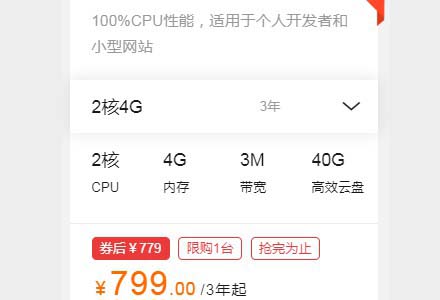
购买服务器 :国内服务器推荐-阿里云
购买域名:万网阿里云域名
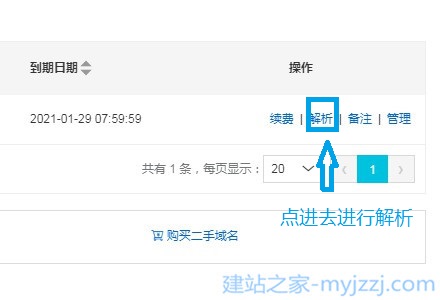
解析域名:域名怎么解析
购买服务器(购买时选择windows server系列系统):
如果服务器商有windows系统选择的话,在购买服务器时选择windows server系列操作系统,如windows server 2012 R2,如果没选买完后登陆账号后台,点击重装系统安装windows server。
但还是建议买时就把系统先选好,因为处于成本考虑,不是每个服务器供应商都有windows系统可供选择。
同时找到你所购买服务器的ip地址,端口号,服务器的用户名和密码,这个一般购买后就会显示,或者在你账号的后台以及注册的电子邮件会收到相关信息。
买完付款后,如果暂时无法登陆,等十几分钟等待系统安装或者升级完成,如果还不行,就重装其他windows系统试试。
windows server 2012如何登陆:
点开自己电脑的开始按钮,搜索框输入mstsc,回车,出现远程连接。
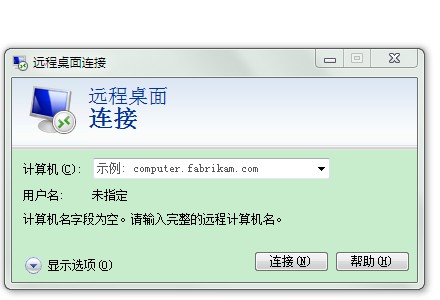
在方框内输入你所购买服务器的外网ip地址,点击连接,然后在出现的用户名和密码窗口内输入你服务器的用户名和密码,连接,windows的用户名一般是Administrator,如果成功可以进入远程桌面内,如下。
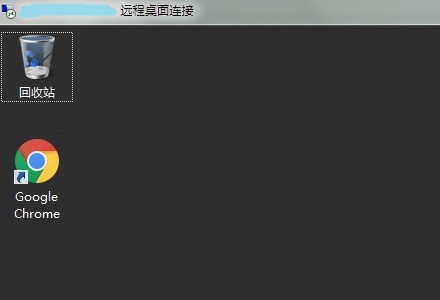
剩下的就如同操作电脑一样操作了,左下角开始,浏览器走起。
建站环境搭建
如果建站那么仅仅远程连接上电脑还是不够的,需要安装对应环境,windows可以安装wamp,但建站发展到现在已经有更更方便的软件,系统面板,主流的环境一键安装配置,妈妈再也不用担心繁杂的操作和莫名其妙的前置条件导致的xx报错了。
宝塔软件免费,但里面部分高级功能的插件收费,正常使用不用那些插件也足够了。
以及优惠券若干,宝塔服务器面板,一键全能部署及管理,送你3188元礼包,点我领取
宝塔面板下载安装完即可通过给定的信息进行登录
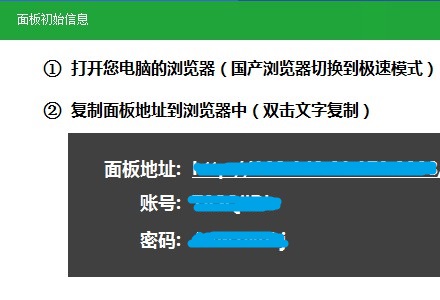
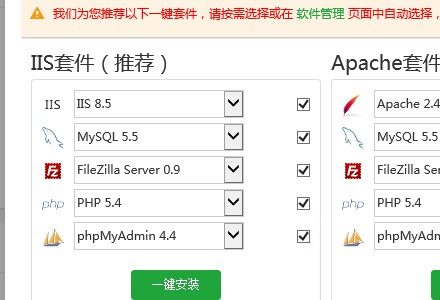
登入面板后看到如下界面,点击推荐的那个进行安装,服务器环境就搭建完成了。
安装建站系统
环境安装完成后,就可以将建站软件,如wordpress放到wwwroot目录进行建站。
添加域名
自己去注册一个域名进行解析,将域名在服务器商进行a解析,解析完成后,将网址填到宝塔后台的-网站-添加站点即可
安装建站系统
方法一:你可以将你电脑上的网站系统穿至服务器 /www/wwwroot 目录下的对应,本地ftp软件可有可无,宝塔后台的<文件>目录下可以上传,或者网上找对应的建站系统,然后访问你解析好的网址,根据出现的网页,按照流程进行安装。
方法二:或者直接在宝塔面板首页 有个宝塔一键部署源码部,点进去选个建站系统安装一下就行了。
wordpress建站系统官方下载 可能下载不了
wordpress百度网盘下载百度网盘下载 提取码:9fib